Joy-Con kopen of repareren: los of set, stickdrift, verbinden — en wanneer een Pro Controller slimmer is
Gameshop Enter · 7 min leestijd · Bijgewerkt 16 september 2026
Door Lenn Hodes · Oprichter & Nintendo authenticatie-specialist
Bij ons liggen nu 11 accessoires die hierbij passen, vanaf € 16,95.Bekijk alle Switch games →
In deze gids(5 onderdelen)
De Joy-Con is de controller die het meest gekocht, het meest kapotgaat en het meest wordt nagemaakt. Wie er een zoekt, zoekt meestal om één van drie redenen: er is er een kwijt, de stick drijft, of er moet een tweede paar komen voor samen spelen. Hieronder per situatie wat de slimste keuze is, hoe je een Joy-Con (of Pro Controller) verbindt, en wat je doet bij drift — inclusief de optie die veel mensen niet kennen.
Stickdrift: eerst repareren, dan pas kopen
Drift — je personage loopt of de cursor beweegt terwijl je de stick niet aanraakt — is de bekendste kwaal van de Joy-Con. Drie stappen, in deze volgorde:
- Kalibreren. Systeeminstellingen → Controllers en sensoren → Sticks kalibreren. Helpt bij lichte drift, en het kost niets.
- Nintendo laten repareren. Nintendo repareert stickdrift in heel Europa gratis, ook als de garantie voorbij is — een toezegging aan de Europese consumententoezichthouders van april 2023. Je meldt de reparatie aan op de supportsite van Nintendo, stuurt alleen de Joy-Con op en krijgt hem gerepareerd (of vervangen) terug. Dit is de stap die de meeste mensen overslaan omdat ze hem niet kennen. Uitzonderingen: schade door vallen of vocht, en een Joy-Con die je zelf hebt opengemaakt.
- Zelf schoonmaken, alleen als je de Joy-Con niet een paar weken kunt missen: til het rubberen kapje rond de stick voorzichtig op, spuit een klein beetje contactspray of isopropanol onder de stick, beweeg hem rond en laat drogen. Dit verhelpt drift die door stof ontstaat — vaak maandenlang — zonder dat je iets openschroeft.
Pas als een Joy-Con écht weg of kapot is (gebroken rail, kapotte schouderknop, waterschade) is kopen de weg.
Deze accessoires hebben we op voorraad
Los of als set?
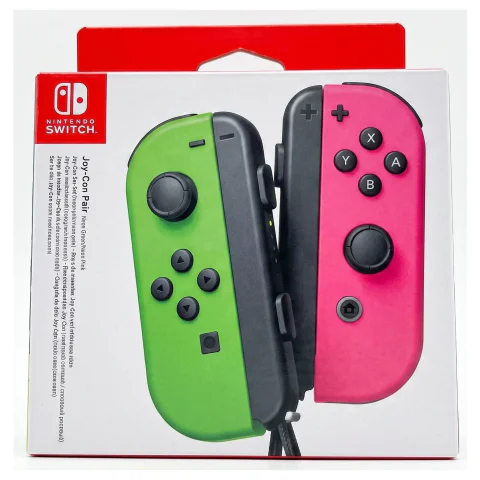
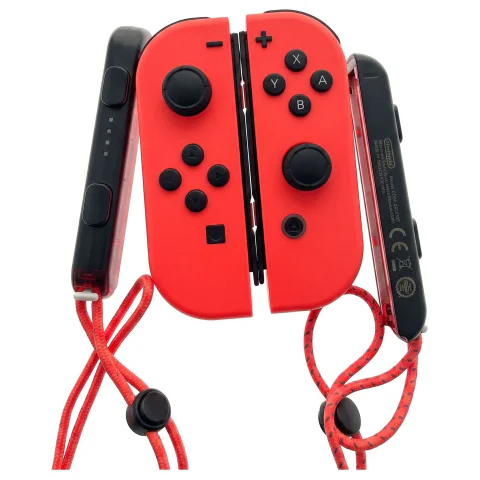
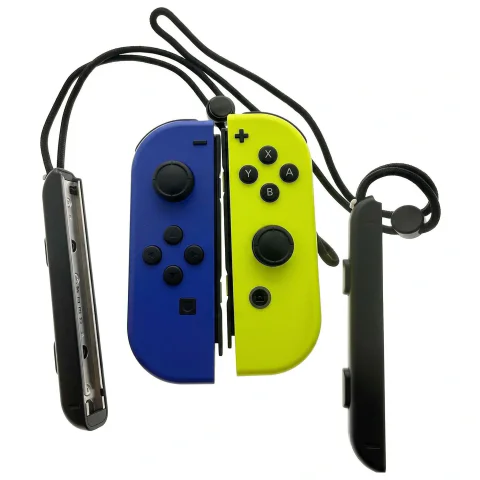
Nintendo verkoopt losse linker- en rechter-Joy-Cons, dus mis je er één, dan hoef je geen set te kopen. Wil je een tweede paar voor samen spelen, dan is een set (links + rechts, met polsbandjes) logischer — en tweedehands een stuk goedkoper dan nieuw. Waar je op let:
- Origineel. Namaak-Joy-Cons zijn er in alle kleuren en zijn aan de buitenkant nauwelijks te onderscheiden; van binnen ontbreken HD-rumble, de bewegingssensor en de NFC-lezer voor amiibo, en de accu is kleiner. Een originele draagt het Nintendo-logo en het modelnummer HAC-015 (links) of HAC-016 (rechts) op de rail.
- Getest. Bij ons is elke set en elke Pro Controller een origineel Nintendo-accessoire, persoonlijk getest op echtheid en werking — dat staat bij het exemplaar. Een tweedehands Joy-Con met drift verkopen we niet als "werkend".
- Switch 1 of Switch 2? Originele Joy-Con (Switch 1) werken draadloos op de Switch 2 — handig voor Ring Fit Adventure, dat de oude Joy-Con nodig heeft — maar ze klikken niet aan de Switch 2; daarvoor bestaan alleen de Joy-Con 2, en die werken weer niet op een Switch 1.
Wat er nu ligt, met kleuren en staat, staat bij de Switch-games en accessoires.
Wanneer een Pro Controller slimmer is
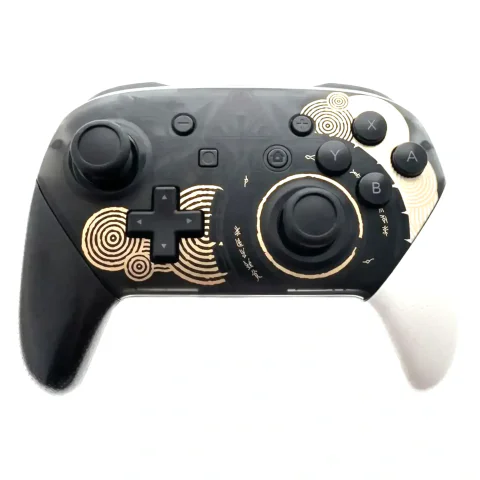
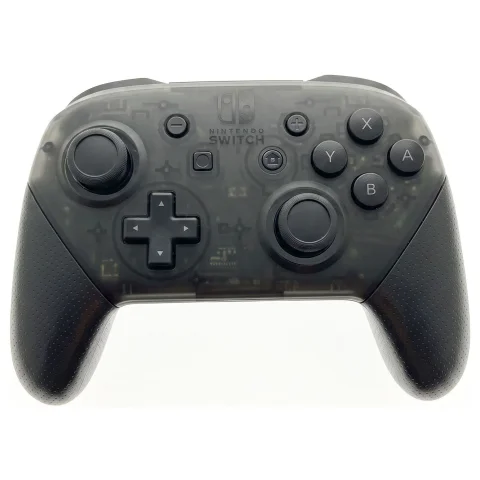
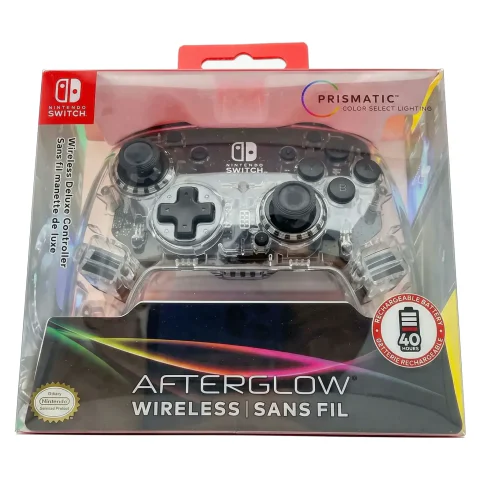
Speel je vooral op de tv, of speelt er een volwassene mee, dan is de Nintendo Switch Pro Controller vaak een betere aankoop dan een tweede set Joy-Cons: hij ligt als een normale controller in de hand, de accu gaat tientallen uren mee, hij heeft dezelfde HD-rumble, bewegingssensor en amiibo-lezer, en drift komt er duidelijk minder voor. Nadeel: je kunt hem niet aan de console klikken en hij is er maar één — voor twee spelers heb je dus alsnog Joy-Cons of een tweede controller nodig. Hij werkt ook op de Switch 2 en, via Bluetooth, op een pc of Steam Deck.
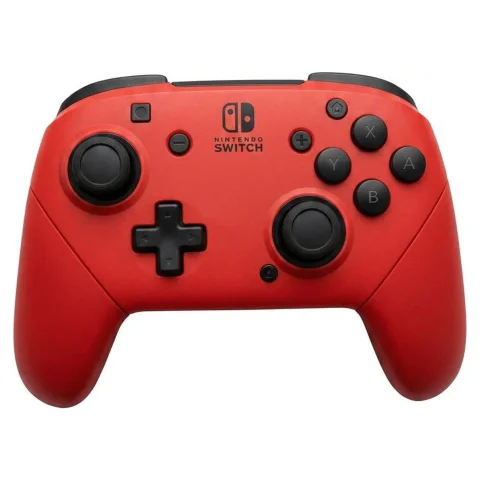
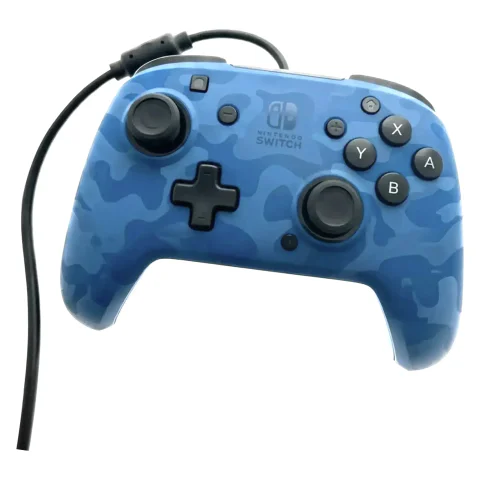
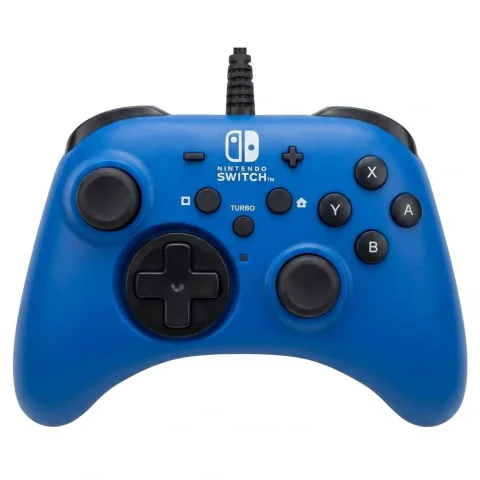
Een bedrade controller van HORI of PDP is de voordelige derde optie voor een tweede of derde speler: door Nintendo gelicentieerd, plug-and-play via de dock. Wat je mist: trilling, bewegingsbesturing, amiibo en het wekken van de console — en hij werkt alleen in de dock, niet in handheld-modus. Voor Mario Kart of Smash met vrienden is dat geen probleem; voor Splatoon (bewegingsbesturing) of Ring Fit wel.
Verbinden: Joy-Con, Pro Controller en pc
- Joy-Con aan een Switch: aanklikken op de rail is genoeg — de console koppelt hem meteen. Draadloos: Systeeminstellingen → Controllers en sensoren → Grip/volgorde wijzigen (of het controller-icoon in het HOME-menu), dan de kleine ronde SYNC-knop op de rail van de Joy-Con even ingedrukt houden tot de lampjes lopen.
- Pro Controller: eerste keer via de meegeleverde USB-C-kabel aan de dock, of draadloos met de SYNC-knop naast de USB-C-poort in hetzelfde scherm.
- Werkt niet meer draadloos: koppel opnieuw (scherm hierboven), zet de controller helemaal uit door de SYNC-knop kort in te drukken, en laad hem op — een bijna lege Joy-Con verliest als eerste de verbinding. Veel draadloze apparaten of een console in een gesloten kast verstoren het bereik.
- Op een pc, laptop of tablet: Joy-Con en Pro Controller koppelen via Bluetooth; Steam herkent de Pro Controller direct. Terug op de Switch moet je hem wel opnieuw koppelen, want een controller onthoudt maar één apparaat tegelijk.
Grip, polsbandjes en laadstation
Bij een console zitten de Joy-Con Grip (het zwarte tussenstuk) en twee polsbandjes; bij een losse set alleen de bandjes. De gewone grip laadt niet op — laden doe je door de Joy-Cons aan de console te klikken, of met de aparte laadgrip of een laadstation. Polsbandjes zijn belangrijker dan ze lijken: ze maken de SL- en SR-knoppen groter, en dat is precies wat je nodig hebt als een kind met één Joy-Con dwars speelt. Welke games met één Joy-Con per speler werken staat in de leukste Switch-games voor kinderen.
Twijfel je nog welke Switch je koopt, dan staat het verschil in Switch OLED of Switch Lite — let op dat de Lite geen losse Joy-Cons heeft — en in Switch 2 of Switch 1. Alle geteste consoles en controllers: Nintendo-consoles.
Veelgestelde vragen
- Repareert Nintendo Joy-Con-drift gratis?
- Ja. Nintendo Europe repareert stickdrift gratis, ook als de garantie voorbij is. Meld de reparatie aan op de supportsite van Nintendo en stuur alleen de Joy-Con op. Probeer eerst kalibreren (Systeeminstellingen → Controllers en sensoren) en schoonmaken onder het stickkapje.
- Kan ik één losse Joy-Con kopen?
- Ja, Nintendo verkoopt losse linker- en rechter-Joy-Cons. Voor een tweede paar om samen te spelen is een set (links + rechts met polsbandjes) logischer, en tweedehands een stuk goedkoper dan nieuw.
- Werken de oude Joy-Cons op de Nintendo Switch 2?
- Draadloos wel — handig voor Ring Fit Adventure — maar ze klikken niet aan de Switch 2. Daarvoor bestaan alleen de Joy-Con 2, en die werken weer niet op een Switch 1.
- Hoe verbind ik een Joy-Con of Pro Controller met de Switch?
- Een Joy-Con: aan de rail klikken, of via Systeeminstellingen → Controllers en sensoren → Grip/volgorde wijzigen en de SYNC-knop op de rail ingedrukt houden. Een Pro Controller: de eerste keer met de USB-C-kabel aan de dock, of draadloos met de SYNC-knop naast de USB-C-poort.
- Is een Pro Controller beter dan Joy-Cons?
- Voor spelen op de tv meestal wel: hij ligt als een gewone controller in de hand, de accu gaat tientallen uren mee, hij heeft HD-rumble, bewegingssensor en amiibo-lezer, en drift komt er minder voor. Je kunt hem niet aan de console klikken en hij is er één, dus voor twee spelers heb je alsnog Joy-Cons nodig.
- Hoe herken ik een originele Joy-Con?
- Nintendo-logo en modelnummer HAC-015 (links) of HAC-016 (rechts) op de rail, en de kleur zit in het plastic. Namaak mist HD-rumble, de bewegingssensor en de amiibo-lezer en heeft een kleinere accu.
Nog een vraag na het lezen? Stuur hem hierheen — Lenn leest en beantwoordt zelf.
Hebben jullie FIFA 19?Meer gidsen om te lezen
Switch-accu leeg of laadt niet meer: wat nu?
Van een diep ontladen console tot een versleten accu: de stappen op volgorde, en wanneer het de moeite niet meer is.
Wii-controller kopen: Wii Remote of Remote Plus, koppelen, en wat je doet als hij niet aangaat
Wii Remote of Remote Plus (MotionPlus)? Welke games wat vereisen, koppelen in drie stappen, en de fix als hij niet aangaat.
Alle Donkey Kong-games op volgorde
Elke Donkey Kong-game op volgorde, van de arcade tot de Switch 2 — de drie takken: Country, Mario vs. en de spin-offs.
FIFA op de Switch: welk jaar moet je kopen?
Waarom "Legacy Edition" op de doos staat, en welk jaar je het beste kunt nemen.